
三角洲行动画面模糊怎么办?清晰度设置、抗锯齿调节与滤镜推荐
在《三角洲行动》这款战术射击游戏中,清晰的画质是快速发现敌人、准确判断距离的关键。然而很多玩家在游戏中会遇到画面模糊的问题:远处的敌人看不清、物体边缘有锯齿、整体画面像蒙了一层雾。
本文将全面解析三角洲行动画面模糊的原因,并提供从游戏内设置、显卡驱动到滤镜调校的完整解决方案。
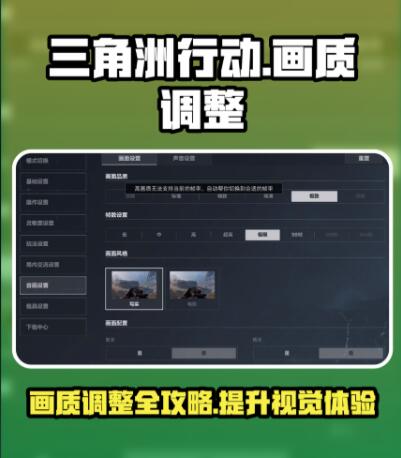
一、画面模糊的常见原因
画面模糊通常由以下几个原因造成:
| 原因 | 说明 |
|---|---|
| 分辨率不匹配 | 游戏分辨率低于显示器分辨率,导致画面拉伸模糊 |
| 抗锯齿设置不当 | TAA抗锯齿会导致画面整体偏模糊-9 |
| DLSS/FSR设置问题 | 超分辨率设置为“极致性能”模式时,画质损失明显 |
| 锐化值过低 | 默认锐化值为50,过低会导致画面不够清晰-9 |
| 纹理质量过低 | 纹理过滤和纹理质量设置太低,远处物体模糊 |
| 驱动自动优化干扰 | NVIDIA自动优化程序会重置游戏设置,影响画质-2 |
二、游戏内画面设置优化
1. 基础设置
| 设置项 | 推荐值 | 说明 |
|---|---|---|
| 分辨率 | 与显示器一致 | 避免画面拉伸模糊 |
| 显示模式 | 全屏 | 帧率更高,画质更稳定-9 |
| 帧数上限 | 不受限 | 充分发挥显卡性能 |
| 垂直同步 | 关闭 | 减少输入延迟 |
| 视野范围FOV | 100-115 | 扩大视野,更容易发现敌人-2-9 |
| 锐化 | 75-100 | 默认50偏低,适当调高可增强清晰度-5 |
2. 画质设置
| 设置项 | 推荐值 | 说明 |
|---|---|---|
| 纹理过滤质量 | 超高 | 对帧数影响小,但大幅提升清晰度-2-4 |
| 纹理质量 | 高或极致 | 让远处敌人和物体更清晰-9 |
| 场景视距 | 低或中 | 对帧数影响较大,低配建议调低-9 |
| 阴影质量 | 低 | 对帧数影响大,调低可提升流畅度-9 |
| 全局光照质量 | 中或高 | 提升整体画面亮度,更容易发现敌人-9 |
| 反射质量 | 低 | 对帧率影响较大,建议调低-9 |
| 粒子效果质量 | 低或中 | 对帧率影响较大-9 |
| 环境遮蔽质量 | 高 | 提升画面立体感,对帧数影响小-2 |
3. 特效开关
| 设置项 | 推荐操作 | 说明 |
|---|---|---|
| 武器动态模糊 | 关闭 | 会影响视野清晰度-5 |
| 景深 | 关闭 | 会影响远景清晰度 |
| 扭曲质量 | 低 | 对画质影响小-9 |
4. 抗锯齿设置
这是解决画面模糊的关键:
| 显卡类型 | 推荐设置 | 说明 |
|---|---|---|
| RTX显卡 | DLSS + 抗锯齿 | 避免单独使用TAA-9 |
| A卡/GTX显卡 | FSR 2.0 + 抗锯齿 | 先选质量优先,流畅度差再调高性能-9 |
| 超分辨率质量 | 平衡或质量 | 避免使用“极致性能”,画质损失太大-4 |
三、NVIDIA显卡专属优化
1. 开启Smooth Motion功能
英伟达最新驱动自带的补帧功能,可提高游戏流畅度和画面平滑度-1-4。
操作步骤:
打开NVIDIA APP
找到设置选项
开启Smooth Motion
如果无法开启,需要更新到最新驱动-4
2. 关闭驱动自动优化
NVIDIA自动优化程序可能会自动重置和修改游戏设置参数,影响画面效果-2。
操作步骤:
3. 设置GPU最高性能
打开NVIDIA控制面板
管理3D设置 → 程序设置
选择三角洲行动
电源管理模式设为“最高性能优先”-3
4. N卡游戏滤镜设置
按住Alt+Z打开N卡设置面板,找到游戏滤镜选项-4。
推荐滤镜参数-4:
使明朗:强度适当提高,增强细节清晰度
曝光/对比度:适当调整对比度和饱和度
详细信息:调整HDR调色,让敌人更明显
如果滤镜无法开启,重启游戏通常可以解决-4。
四、ICC校色文件方案(不掉帧)
对于低配置电脑,N卡滤镜会导致掉帧,ICC校色文件是更好的选择。ICC文件只改变显示器颜色,不修改游戏文件,几乎没有性能损失-8。
制作步骤-8:
进入游戏,在较亮场景(如水泥厂办公室)截图
下载GIMP图片编辑软件
导入截图,选择颜色→曲线
将过曝区域的曲线向下拉降低亮度
导出为ICC文件,双击安装
在系统颜色管理中启用
使用后可能不生效的原因-8:
N卡APP中颜色设置的覆盖选项需要关闭
游戏设置为全屏,改为无边框全屏
关闭电脑自带的控制台颜色设置功能
关闭Win系统的HDR功能和显示器HDR功能
五、Windows系统优化
1. 开启GPU硬件加速-2
按下Windows键,搜索“图形设置”
打开GPU硬件加速功能
点击浏览,找到三角洲行动启动程序
添加后选择“高性能模式”
打开控制面板 → 电源选项
选择“高性能模式”
如果没有该选项,点击“创建电源计划”手动设置
3. 禁用全屏优化-9
右键点击游戏图标 → 属性
兼容性选项卡
勾选“禁用全屏优化”
4. 清理显卡缓存-1
按Win+R,输入appdata
依次进入local → NVIDIA → DXCache
删除该文件夹内容
5. 重置着色器-1
进入游戏视频设置
点击重置着色器
六、常见问题解答
Q1:为什么我开了DLSS画面反而更模糊?
A:DLSS设置为“极致性能”时画质损失较大。建议选择“平衡”或“质量”模式-4。另外避免同时使用TAA抗锯齿-9。
Q2:纹理质量调高了会不会掉帧?
A:纹理过滤质量和纹理质量对帧数影响较小,可以放心调高-2-4。主要影响帧数的是阴影质量、粒子效果、场景视距等选项-9。
Q3:N卡滤镜打不开怎么办?
A:按住Alt+Z检查面板是否正常。如果滤镜选项灰色,重启游戏通常可以解决-4。另外确保显卡驱动是最新版本。
Q4:低配电脑怎么保证清晰度?
A:低配电脑不建议使用N卡滤镜,会掉帧严重。推荐使用ICC校色文件方案,几乎没有性能损失-8。同时适当降低分辨率和画质预设。
Q5:画面偏暗怎么办?
A:调高全局光照质量-9,或通过N卡滤镜调整曝光/对比度。不同地图也需要针对性调整:丛林图调高色彩饱和度,沙漠图调高亮度-6。
Q6:ICC文件和N卡滤镜能一起用吗?
A:可以。ICC文件不影响叠加使用N卡滤镜,但可能与游戏加加的暗部增强冲突-8。
七、总结
三角洲行动画面模糊问题可以通过以下步骤系统解决:
快速排查流程:
确认分辨率和显示模式设置正确
调高纹理过滤质量、纹理质量、锐化值
关闭动态模糊、景深等特效
正确设置DLSS/FSR,避免使用TAA抗锯齿
N卡用户开启Smooth Motion,关闭驱动自动优化
设置GPU高性能模式和系统电源高性能
仍不满意可尝试N卡滤镜或ICC校色文件
核心原则:
纹理相关选项调高(对帧数影响小)
光影相关选项调低(对帧数影响大)
避免TAA抗锯齿导致的模糊
适当提高锐化值增强清晰度
希望这篇文章能帮助玩家解决三角洲行动画面模糊的问题,获得更清晰、更流畅的游戏体验